
Powierzenie administrowania stroną agencji marketingowej ma swoje korzyści, ale i minusy. Co prawda mamy pewność, że wszystko jest zrobione dobrze, natomiast wiążę się to z miesięcznym abonamentem rzędu kilkuset złotych.
Z tego względu coraz więcej właścicieli stron zamierza samodzielnie ją prowadzić. W przypadku stron na Wordpressie, nie jest to w szczególności skomplikowane. Uważam, że osoby z dobrą znajomością obsługi komputera spokojnie sobie z tym poradzą dzięki temu poradnikowi.
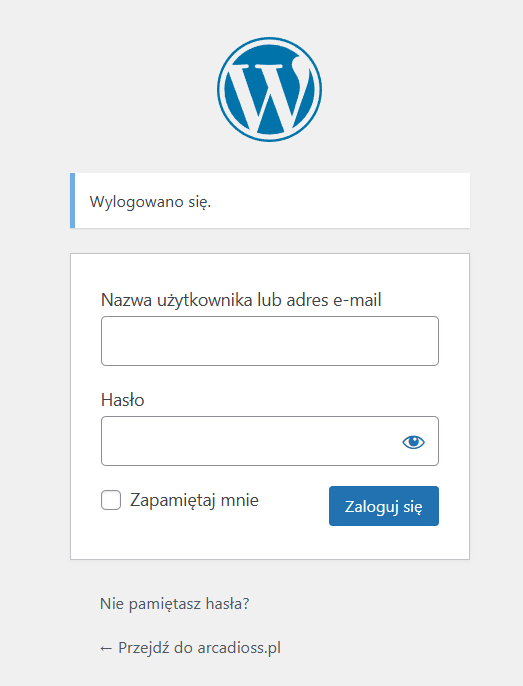
Jest on dla osób, które samodzielnie chcą prowadzić swoją stronę na Wordpressie i zredukować koszty utrzymania. Aby zobaczyć czy mamy stronę na Wordpressie, wpiszmy adres swojej strony z ukośnikiem wp-admin np. arcadioss.pl/wp-admin jak na zdjęciu poniżej

Może się okazać, że jest dodatkowe zabezpieczenie przed logowaniem się na takiej stronie i do logowania służy spersonalizowany link np arcadioss.pl/panel Jeżeli twój projektant strony na internetowej nie podawał specjalnego linku do logowania to na 90% będzie to adres z końcówką wp-admin
Po wpisaniu adresu powinno nam się pokazać okno do logowania do naszej strony internetowej. Wpisujemy tutaj dane podane przez twórcę strony w celu zalogowania się do kokpitu strony, którą chcemy administrować.
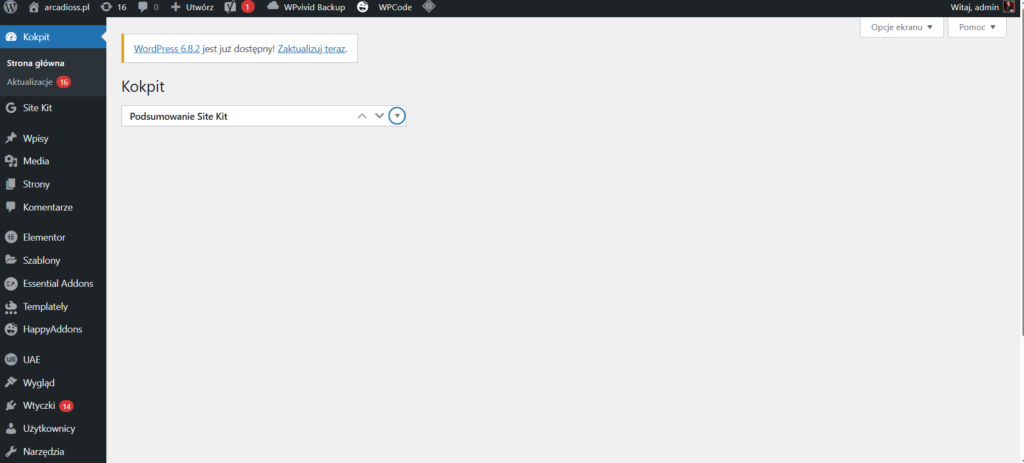
Jeżeli przeszedłeś przez powyższy punkt powinieneś widzieć kokpit swojej strony tak jak na zdjęciu poniżej:
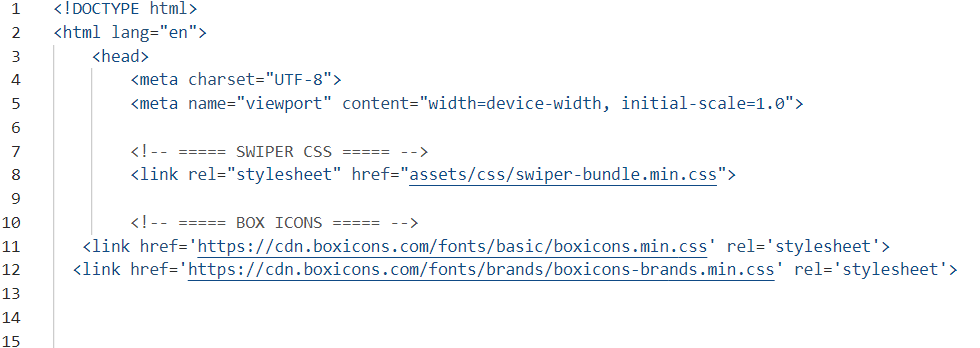
Jeżeli nie przeszedłeś do tego etapu, to prawdopodobnie strona nie jest postawiona na platformie WordPress, lecz na innym systemie. Może się okazać, że jest napisania kodem za pomocą HTML, CSS i JavaScript a zarządzanie taką stroną nie jest już według mnie dla osób początkujących.
Wtedy lepiej zostawić prowadzenie strony www agencji, gdyż trzeba będzie się zalogować do serwera i dokonywać zmian w kodzie. Osoba niedoświadczona mogłaby na tym etapie uszkodzić stronę i wstrzymać jej działanie. Jeżeli natomiast wszystko wygląda jak na zdjęciu powyżej to zapraszam do dalszego czytania.
Chciałbym tylko dodać, że gdy nie masz tego widoku i jesteś na stronie głównej, to wystarczy kliknąć logo W, aby przenieść się do widoku na poprzednim zdjęciu
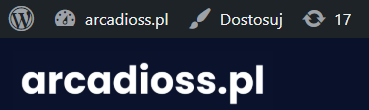
I analogicznie, żeby przenieść się do widoku strony głównej klikamy nazwę strony, w tym przypadku arcadioss.pl
Do cyklicznych działań należą:
W tym poradniku przeprowadzę Cię krok po kroku po każdym tym punkcie
Aby zaktualizować wtyczki należy na kokpicie po lewej stronie kliknąć w zakładkę wtyczki.
Pojawi nam się wtedy lista zainstalowanych i używanych przez nas wtyczek. Warto ją zrewidować i zobaczyć czy na pewno wszystkie są nam potrzebne i czy nie możnaby jakiejś usunąć. Jeżeli nie czujesz się na tyle pewnie, żeby to zrobić to pomiń proszę ten krok. Warto w miejscu wtyczek trzymać porządek i mieć tylko te, których faktycznie używamy.
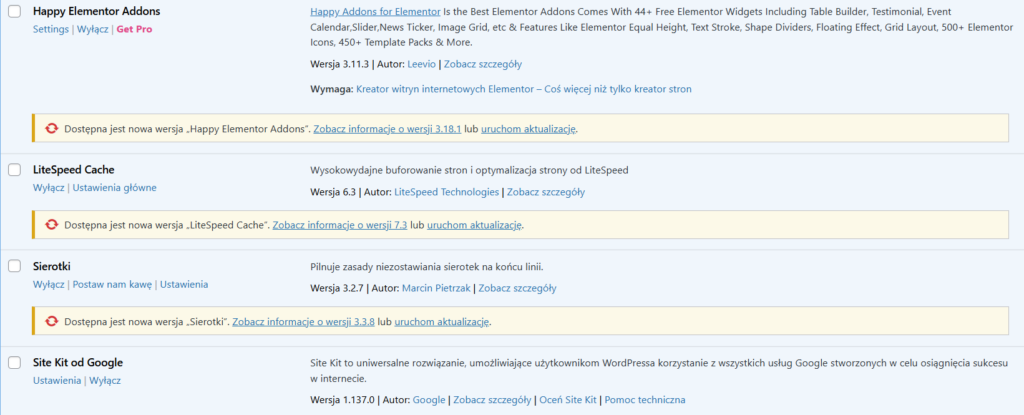
Na tym zdjęciu masz przykład z mojej strony www. Nasza administracja będzie polegać na kliknięciu uruchom aktualizacje przy każdej wtyczce, ale jeżeli chcesz ten proces przyśpieszyć to jest jeszcze druga metoda:

Możesz zaznaczyć pole przy napisie wtyczka, i z wybieranej listy wybrać aktualizuj a następnie zastosuj. Tym samym jednym ruchem zaktualizują Ci się wszystkie wtyczki na stronie WordPress
Na dzień pisania tego wpisu najnowszą wersją WordPress jest wersja 6.8.2 i warto dbać o regularne aktualizacje. Aby przejść do tego kroku w zakładce po lewej wybieramy kokpit.
Jeżeli jest dostępna nowsza wersja, to powinien ukazać się nam poniższy komunikat:

Wystarczy wtedy kliknąć zaktualizuj teraz i tym samym kolejny punkt z listy mamy gotowy
Kolejnym zadaniem w naszym administrowaniu strony internetowej jest aktualizacja motywu. W tym celu na kokpicie wybieramy wygląd, a następnie motywy
Powinien nam się pokazać widok jak poniżej:
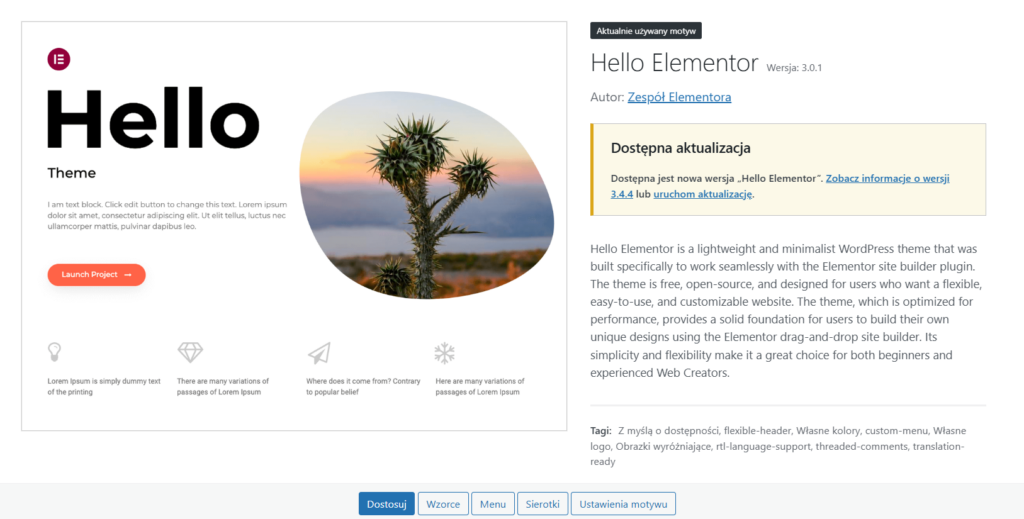
Oczywiście u Ciebie widok może się różnić, ponieważ możesz mieć zainstalowany inny motyw. Ja korzystam z Hello Elementor, natomiast u Ciebie może być np. Astra.
W celu aktualizacji motywu wystarczy kliknąć uruchom aktualizacje, jeżeli nie pojawia nam się ten komunikat oznacza to, że mamy aktualną wersję motywu
Dobrą praktyką w prowadzeniu strony internetowej jest regularne tworzenie kopii zapasowej. Dobrą praktyką jest comiesięczne tworzenie takiej kopii zapasowej, lub po każdej zmianie na stronie tj. zaktualizowaniu punktów podanych powyżej, bądź zmianie treści. Nie należy tylko ograniczać się na tworzeniu kopii zapasowej, ale trzeba też przemyśleć kwestię przechowywania plików z naszej strony
Jestem zdania, że dobrze jest mieć pliki strony w kilku miejscach. Można je trzymać lokalnie na dysku komputera, na zewnętrznym nośniku bądź w chmurze. Nikt nie chciałby znaleźć się w sytuacji w którym jego strona internetowa przestała działać i nie ma możliwości wgrania starej wersji strony
Istnieją dwie metody na tworzenie kopii zapasowej na Wordpressie. Jednym jest korzystanie z wtyczki takiej jak wpVivid, którą serdecznie polecam. Jest to w pełni darmowe narzędzie, które wystarcza dla podstawowych potrzeb. Drugą metodą jest logowanie się do serwera za pomocą programu FieZilla i zgrywanie danych strony lokalnie.
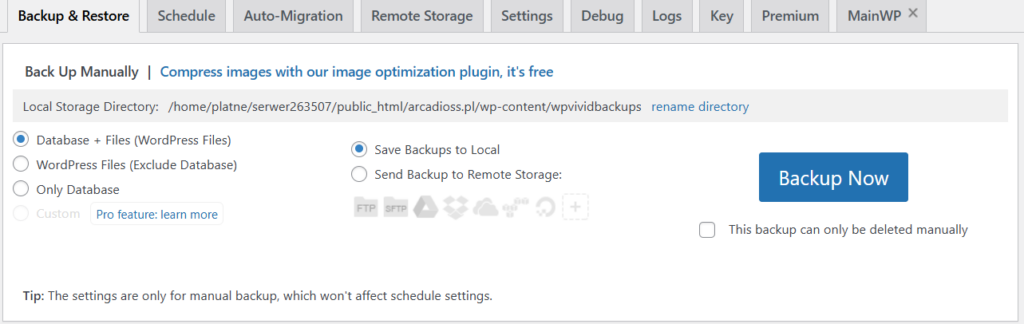
Dla osób początkujących polecam korzystanie z pierwszej opcji i trzymanie plików w kilku miejscach. Przedstawienie sposobu tworzenia kopii zapasowej jest trochę dłuższe, dlatego przedstawię to krok po kroku w kolejnym wpisie.
W celu stworzenia kopii zapasowej w podanej przeze mnie wtyczce wystarczy na kokpicie WordPress wybrać zakładkę Wp Vivid a następnie kliknąć Backup Now. Utworzy się nam wtedy kopia zapasowa, a na dolnym pasku możemy ją pobrać przyciskiem download

Pomimo tego, że mam lepsze wyniki w Yoast SEO to moja klientka ma 10x więcej wyświetleń i kliknięć! Oczywiście są pewne parametry w tych wtyczkach, które naprawdę są ważne, ale 90% z nich można pominąć. Nadmierne skupianie się aby ocena SEO i czytelności były na zielono to strata czasu.
Wszelkie podane czynności takie jak aktualizacje i tworzenie kopii zapasowej nie należą do najtrudniejszych zadań. Myślę, że właściciele stron są w stanie wykonać takie zadanie samodzielnie i dzięki temu poradnikowi mają taką możliwość
Sytuacja jest nieco inna gdy wystąpił nieoczekiwany błąd na stronie związany np. z kodem strony, która chcemy administrować. Wtedy potrzebna będzie już nam pomoc twórcy strony, gdyż samodzielna naprawa może się okazać niemożliwa.
Przy poruszaniu się po kokpicie należy zachować szczególną ostrożność, jeżeli nie jesteśmy pewni jakiejś czynności, lepiej oddać ją specjaliście. W innym wypadku moglibyśmy np. coś uszkodzić na stronie, usunąć przez pomyłkę wpis, stronę bądź jakąś wtyczkę