

W tym poradniku omówię dwie najpopularniejsze metody do utworzenia kopii zapasowej strony www, niezależnie od tego czy jest to strona na Wordpressie, czy też pisana ręcznie przez programistę.
Pokażę krok po kroku jak wykonać kopie zapasową przy użyciu wtyczki bądź przy użyciu klienta FTP
FTP – File Transfer Protocol jest to protokół transferu plików umożliwiający przesył danych między serwerem FTP a klientem FTP za pomocą połączenia TCP. Połączenie te działa dwukierunkowo. Do przesyłu danych za pomocą klienta FTP będzie nam potrzebny specjalny program, dlatego w dalszej części artykułu wylistuje programy FTP
Zachęcam do korzystania z dwóch bezpłatnych narzędzi jakimi są Wpvivid dla tworzenia kopii zapasowej przy pomocy wtyczki i Filezilla.
Są to przyjazne użytkownikom w pełni darmowe oprogramowania, które nadają się dla osób początkujących. W dalszej części tego poradnik pokażę krok po kroku jak te programy zainstalować i jak wykonać za ich pomocą kopię zapasową
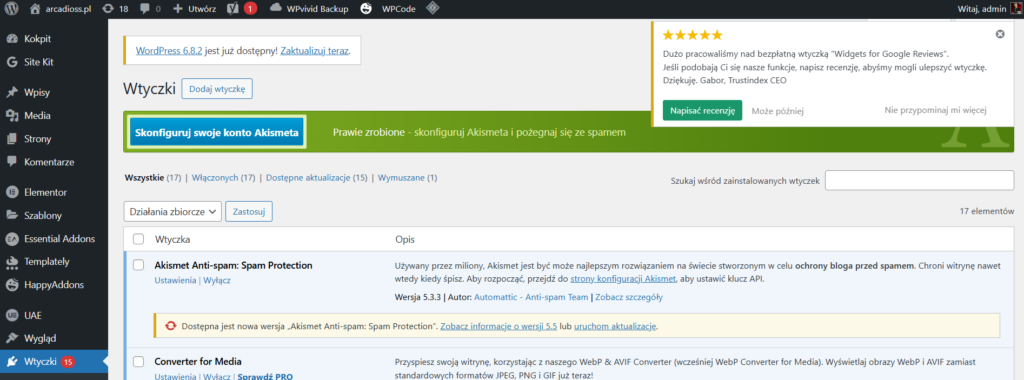
Po zalogowaniu się do kokpitu wordpressa przejdź do zakładki wtyczki i kliknij dodaj wtyczke
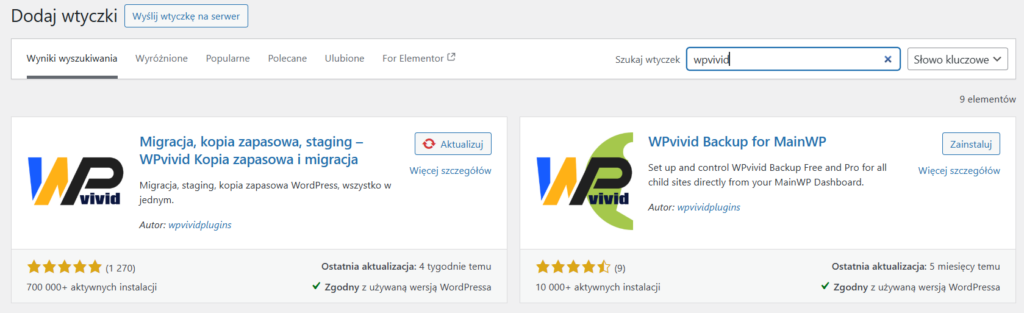
Następnie klikamy dodaj wtyczkę i wpisujemy wp vivid i instalujemy wtyczkę wpvivid.
Wybieramy wtyczkę po lewej i ją instalujemy. Ja akurat mam już zainstalowaną tylko niezaktualizowaną, dlatego pojawia mi się komunikat o aktualizacji.
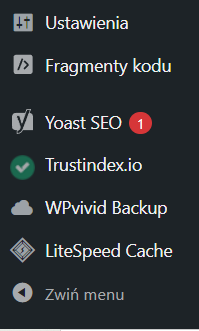
Po stronie kokpitu Wordrees po lewej stronie powinna nam się utworzyć zakładka WPvivid, klikamy na nią lewym przyciskiem myszy. Następne mamy panel do sterowania wtyczką. W zakładce Back &Restore zaznacczamy opcje tak jak na zdjęciu poniżej: Database+Files oraz Save Backups in local. Po zaznaczeniu tych opcji wciskamy przycisk Backup Now
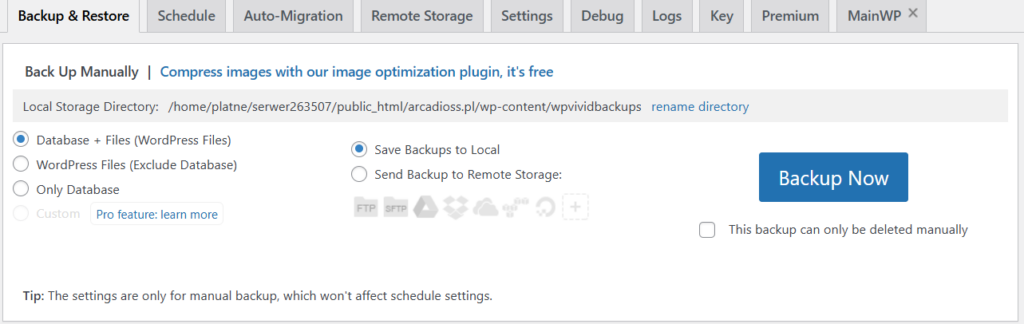
Spowoduje to utworzenie kopii zapasowej w oknie poniżej. Zalecam trzymanie tej kopii w kilku miejscach, np. na zewnętrznym dysku. Klikamy Download i pobieramy naszą kopię zapasową. W przypadku, gdy strona zajmuję trochę więcej miejsca, to nasza kopia zapasowa może być podzielona na parę plików

Dzięki tej metodzie możemy pobrać kopię zapasową dowolnej strony, nie musi ona być koniecznie na Wordpressie. Natomiast jeżeli chcemy skopiować stronę na Wordpressie, to ta metoda może zająć więcej czasu. Wynika to z tego, że bezpośrednie pobieranie z serwera trwa dłużej niż w przypadku pobierania plików poprzez wtyczkę wp vivid.
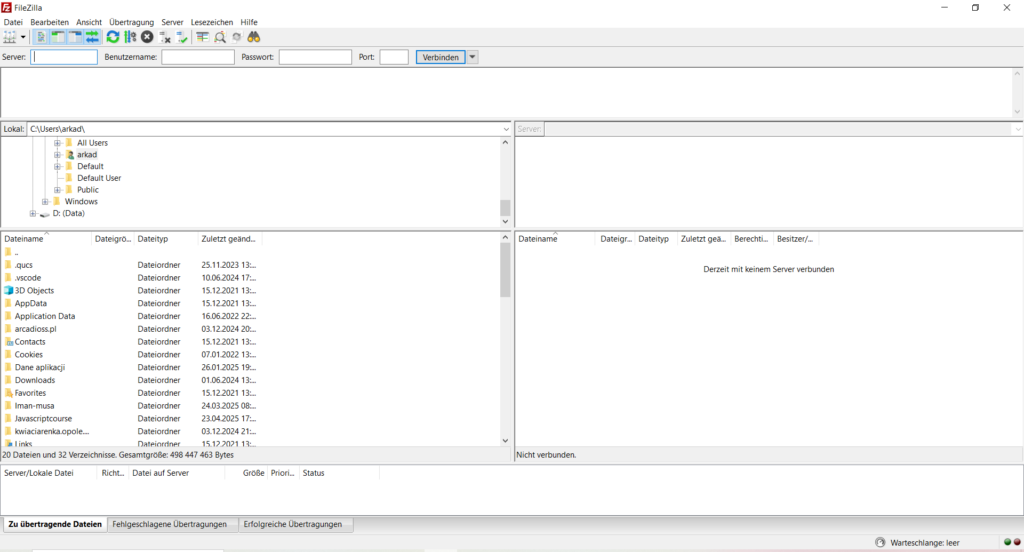
Po pobraniu programu pokaże się nam następujące okno. Musimy się zalogować do serwera, dane do logowania powinien nam udostępnić hostingodawca. W zakładce serwer wpisujemy nazwę serwera, pamiętajmy aby tu wpisywać nazwę serwera z początkiem www a nie https
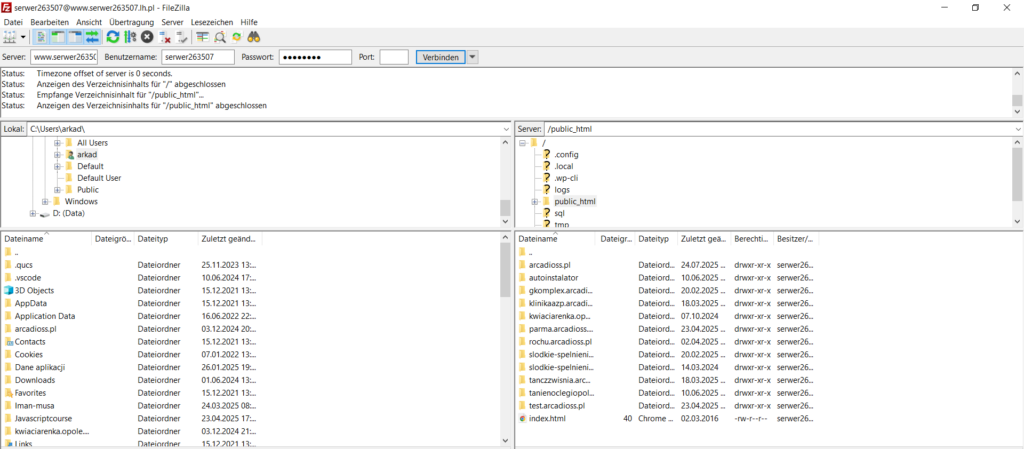
Po zalogowaniu się ujrzymy strony znajdujące się na naszym serwerze. Pliki powinny znajdować się w folderze public_html. Następnie kopiujemy je na nasz lokalny dysk. Zalecam być ostrożnym przy kliencie FTP. Nie chcielibyśmy przez pomyłkę usunąć potrzebnych nam plików.
Tworzenie kopii zapasowej nie należy do najtrudniejszych zadań. Myślę, że właściciele stron są w stanie wykonać takie zadanie samodzielnie i dzięki temu poradnikowi mają taką możliwość.
Przy poruszaniu się po kliencie FTP Filezilla należy zachować szczególną ostrożność, jeżeli nie jesteśmy pewni jakiejś czynności, lepiej oddać ją specjaliście. W innym wypadku moglibyśmy np. coś uszkodzić na stronie, usunąć przez pomyłkę wpis, stronę bądź jakąś wtyczkę